새 학기 첫 만남, 매번 하는 자기소개 대신 올해는 ‘패들렛 샌드박스’를 꺼내봤어요. 자유로운 캔버스에 아이들이 직접 그림과 목소리를 입혀 만드는 우리 반만의 디지털 갤러리! 디지털이 더 익숙한 요즘 아이들에게 딱 맞는 수업이 아닐까 싶어요. 3월 첫날의 설렘을 더해줄 샌드박스 활용법, 지금 바로 공유해 드릴게요.
패들렛 샌드박스, 왜 자기소개 활동에 최적일까요?
샌드박스는 단순한 기록을 넘어 아이들의 창의성을 자극하는 혁신적인 도구입니다. 제가 직접 사용해 보며 느낀 가장 큰 장점은 '자유도'와 '연결성'이었어요. 칠판에 붙이던 자기소개 학습지가 디지털 세상으로 들어오니 훨씬 풍성한 이야기가 담기더라고요.

### 샌드박스만의 차별화된 교육적 특장점

    첫째, 직관적인 인터페이스입니다. 초등학교 저학년부터 고학년까지 별도의 복잡한 교육 없이도 바로 도구를 사용해 그림을 그리거나 텍스트를 입력할 수 있습니다.
    둘째, 멀티미디어의 결합입니다. 자신의 목소리를 녹음하거나, AI 이미지 생성 기능을 활용해 '나를 닮은 캐릭터'를 만드는 등 텍스트 중심의 한계를 뛰어넘습니다.
    셋째, 실시간 공유와 협업입니다. 선생님이 만든 템플릿을 아이들이 각자 복제하여 작업하고, 이를 다시 하나의 보드에 모아 서로의 작품을 감상하기에 매우 편리합니다.
교실에서 바로 써먹는 샌드박스 활용 사례 5가지
샌드박스는 자기소개 외에도 학급 운영 전반에 다양하게 활용할 수 있습니다. 제가 추천하는 5가지 사례를 참고해 보세요.

### 수업 사례 더 들여다보기

    1. 우리 반 규칙 디지털 마인드맵: 학기 초, 우리 반에서 지켜야 할 규칙이나 목표를 아이들이 브레인스토밍하며 실시간으로 그려나갑니다.
    2. AI 캐릭터로 표현하는 나의 미래: AI 이미지 생성 기능을 사용하여 미래의 내 모습을 그림으로 그려보고 그 이유를 설명합니다.
    3. 릴레이 그림 퀴즈: 한 아이가 그림을 그리면 다른 아이들이 실시간으로 정답을 맞히는 창의적 체험활동 시간에 활용하기 좋습니다.
    4. 우리 동네 안전 지도 만들기: 구글 지도를 배경으로 깔고 아이들이 위험한 곳이나 안전한 곳을 사진과 기호로 표시하는 사회 수업입니다.
    5. 디지털 포트폴리오: 학기 내내 만든 작품들을 한 페이지에 모아 나만의 성장 기록장을 만듭니다.
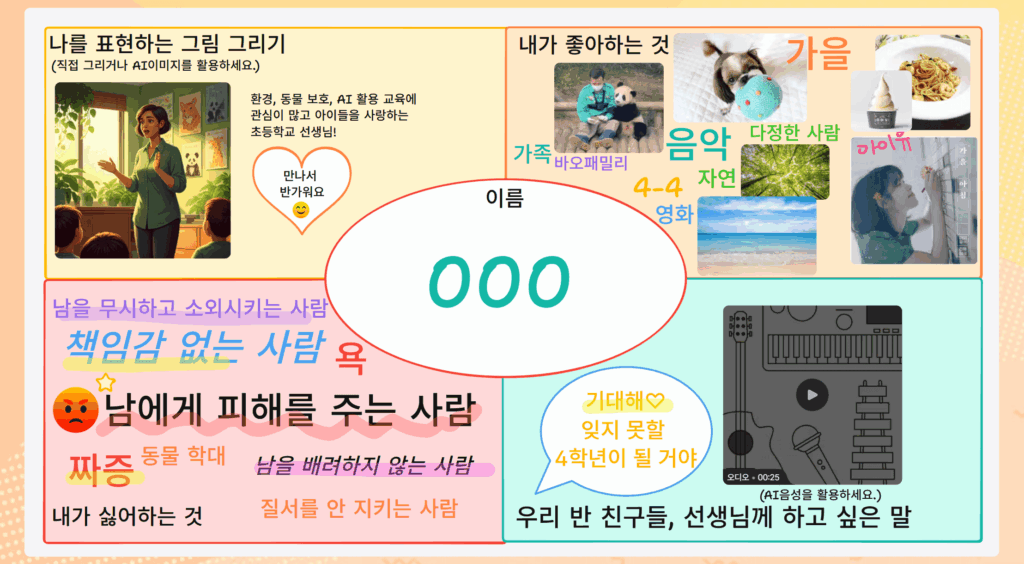
>> 패들렛 샌드박스를 활용한 초등교사 자기소개 예시 화면. ‘나를 표현하는 그림(AI이미지 활용)’, ‘좋아하는 것’, ‘싫어하는 것’, ‘하고 싶은 말(AI오디오 활용)’ 4개 영역과 중앙의 이름 칸으로 구성되어 있으며, AI이미지,AI오디오,이미지 검색 및 업로드,스티커 등을 활용한 모습! 유튜브 영상이나 직접 사진을 사진을 찍어 올릴 수도 있습니다.
샌드박스 시작하기: 메뉴 경로 및 Step 5 가이드
 '패들렛'에 접속하여 로그인을 마친 상태에서 시작하세요.

메뉴 경로: [패들렛 홈] -> [우측 상단 '+만들기' 버튼] -> [샌드박스 선택]
공유 설정 경로: [보드 우측 상단 '공유' 아이콘] -> [링크 자동 복제 활성화]

### 단계별 사용법 가이드

    Step 1: 템플릿 제작하기
        선생님이 먼저 빈 샌드박스 보드에 구역을 나누고 '내가 좋아하는 것', '나의 꿈' 등의 제목을 달아 기본 양식을 만듭니다.
    Step 2: 개체 잠금(샌드박스 동결) 설정하기
        아이들이 실수로 틀을 지우지 않도록, 고정하고 싶은 개체를 선택한 후 메뉴바에서 '샌드박스 동결'을 클릭합니다.
    Step 3: 링크 자동 복제 설정하기
        공유 메뉴에서 '링크 자동 복제' 옵션을 활성화하여 아이들이 링크를 클릭하면 각자의 복사본이 생기도록 설정합니다.
    Step 4: QR 코드로 공유하기
        생성된 자동 복제 링크를 QR 코드로 변환하여 교실 TV에 띄우고 아이들이 태블릿으로 스캔하게 합니다.
    Step 5: 패들렛 보드에 모으기
        아이들이 완성한 결과물을 이미지로 저장하게 한 뒤, 반 전체 공유용 패들렛 게시판에 업로드하여 다 함께 감상합니다.
샌드박스 템플릿, 어떻게 활용하면 좋을까요?
샌드박스에는 수업의 목적에 따라 바로 꺼내 쓸 수 있는 매력적인 템플릿들이 정말 많습니다. 우리 아이들과 어떤 활동을 할지 고민 중이신 선생님들을 위해 활용법을 두 가지 카테고리로 나누어 정리해 드립니다.

### ■ 주최자 (Organizer) : 사고를 구조화하는 템플릿

    * 벤 다이어그램: 고래와 상어처럼 공통점과 차이점이 뚜렷한 두 대상을 비교할 때 사용합니다.
    * 브레인스토밍 웹: '우리 반 환경 보호' 같은 큰 주제에서 가지를 쳐가며 아이디어를 확산시킬 때 좋습니다.
    * 원인과 결과: 기후 변화가 생태계에 미치는 영향처럼 인과관계를 분석하는 수업에 적합합니다.
    * 타임라인: 세종대왕의 업적이나 역사적 사건의 전개 과정 등 흐름을 정리할 때 유용합니다.
    * 번호줄: 수학 시간에 분수나 소수의 크기를 비교하거나 사건의 순서를 매길 때 사용합니다.
    * 피쉬본 다이어그램: 문제의 원인을 환경적, 개인적, 제도적 요인으로 나누어 뼈대에 정리할 때 효과적입니다.
    * 사이클 다이어그램: 개구리의 한살이나 물의 순환처럼 반복되는 과정을 표현할 때 사용합니다.
    * 문제 해결: 특정 상황에 대한 해결 방안과 예상 결과를 도출하는 도덕 수업에 추천합니다.
    * T-차트: 주제에 대한 장점과 단점을 양쪽에 대조하며 적을 때 아주 깔끔합니다.
    * 컨셉 맵: 배운 단원의 핵심 키워드들을 연결해 전체적인 개념 지도를 그릴 때 좋습니다.
    * 순서도: 알고리즘 수업이나 요리 순서, 실험 절차를 단계별로 기록할 때 사용합니다.
    * 스토리보드: 국어 시간에 소설을 읽고 주요 장면을 만화처럼 구성할 때 유용합니다.
    * 코믹 스트립: 학교생활 수칙을 재미있는 4컷 만화로 그려서 공유할 때 활용해 보세요.
    * 더블 버블 맵: 두 인물의 성격이나 특징을 깊이 있게 비교 분석하는 활동에 좋습니다.
    * 계층 구조 차트: 생물의 분류 체계나 조직도를 구조화할 때 사용합니다.
    * 무드 보드: 미술 시간이나 환경 구성 전, 참고하고 싶은 색감과 이미지들을 모으는 용도로 씁니다.
    * 주기율표: 원소의 특징을 클릭해 세부 정보를 넣는 디지털 백과사전 만들기에 활용합니다.

### ■ 활동 (Activity) : 소통과 참여를 이끄는 템플릿

    * 장단점: 새로운 규칙을 정할 때 좋은 점과 우려되는 점을 포스트잇으로 붙여보게 합니다.
    * 동의 또는 동의하지 않음: 토론 주제에 대해 자신의 입장을 정하고 그 이유를 실시간으로 나눕니다.
    * 오늘의 질문: 아침 자습이나 종례 시간에 가벼운 질문을 던져 아이들의 생각을 짧게 듣고 싶을 때 씁니다.
    * 문장 작성기: 제시된 단어들을 조합해 올바른 문장을 만드는 언어 학습 활동에 유용합니다.
    * 생각하고, 짝짓고, 공유하세요: 먼저 혼자 적고, 짝과 나누고, 전체와 공유하는 협동 학습의 정석입니다.
    * 차라리?: "평생 여름만 살기 vs 평생 겨울만 살기"처럼 재미있는 선택지 중 하나를 고르게 합니다.
    * 캡처하세요!: 수업 중 중요한 화면이나 과제 결과물을 스크린샷으로 찍어 바로 올리게 할 때 사용합니다.
    * 두 가지 진실과 거짓: 친구들에 대해 몰랐던 사실을 퀴즈로 풀며 서로 친해지는 시간에 활용합니다.
    * 이모티콘 체크인: 말로 하기 쑥스러운 기분을 이모티콘으로 표현하며 마음 상태를 확인하는 용도로 씁니다.
서비스 이용 범위 및 툴 비교
패들렛은 무료와 유료 계정의 차이가 명확하므로, 학교 예산이나 상황에 맞게 선택하시는 것이 중요합니다.

### 유료(플래티넘/네온) vs 무료 회원 비교
| 구분 | 무료 회원 (Neon) | 유료 회원 (Platinum) |
| 보드 개수 | 최대 3개 (샌드박스 포함) | 무제한 |
| 파일 업로드 용량 | 파일당 20MB 제한 | 파일당 250MB (넉넉함) |
| AI 이미지 생성 | 하루 사용 횟수 제한 있음 | 무제한 및 고품질 생성 |
| 링크 자동 복제 | 사용 가능 | 사용 가능 |
| 관리자 추가 기능 | 수동 추가 위주 | 새 보드 생성 시 자동 관리자 지정 가능 |
### 비슷한 에듀테크 도구와 한눈에 비교하기
| 도구명 | 주요 특징 | 샌드박스와의 차이점 |
| 캔바(Canva) | 디자인 템플릿이 매우 풍부함 | 실시간 협업보다는 개별 디자인 결과물 중심 |
| 미로(Miro) | 비즈니스용 화이트보드로 기능이 방대함 | 초등학생이 쓰기에 메뉴가 다소 복잡함 |
| 잼보드(종료 예정) | 단순하고 직관적이었음 | 패들렛 샌드박스가 잼보드의 가장 강력한 대안임 |
선생님들이 가장 궁금해하는 Q&A
현장에서 샌드박스를 사용하며 동료 선생님들께 가장 자주 들었던 질문들을 모아봤습니다.

Q1. 아이들이 친구의 작품을 실수로 지우면 어떡하죠?
A1. '링크 자동 복제' 기능을 사용하면 아이들이 각자의 보드에서 작업하기 때문에 서로의 작품을 건드릴 걱정이 전혀 없습니다.

Q2. 유료 결제 없이도 한 반 수업이 가능한가요?
A2. 네, 가능합니다. 무료 계정은 보드 개수가 제한적이지만, 사용하지 않는 보드를 아카이브(보관)하거나 삭제하며 사용하면 충분히 수업할 수 있습니다.

Q3. 아이들이 만든 결과물을 종이로 출력할 수 있나요?
A3. 네, [내보내기] 메뉴에서 이미지(PNG)나 PDF로 저장한 뒤 인쇄하면 교실 뒤판 게시용으로도 훌륭합니다.

Q4. 학교 태블릿이 사양이 낮은데 잘 돌아갈까요?
A4. 샌드박스는 웹 기반이라 브라우저만 있으면 잘 작동하지만, 한 페이지에 너무 많은 고화질 사진을 넣으면 로딩이 길어질 수 있으니 주의해 주세요.
마치며: 디지털로 여는 따뜻한 첫 인사
에듀테크는 결국 '도구'일 뿐이지만, 좋은 도구는 아이들의 마음을 여는 훌륭한 열쇠가 되기도 합니다. 패들렛 샌드박스를 통해 아이들은 글씨를 잘 쓰지 못해도, 그림에 자신이 없어도 AI와 다양한 미디어를 빌려 자신을 당당하게 표현할 수 있습니다.

선생님의 교실에서도 이 디지털 캔버스가 아이들의 웃음소리로 가득 차길 응원합니다.
아직도 종이로 받으세요? 중복 예약 100% 차단하는 구글폼 학부모 상담 신청 양식(사본 공유)
신학기 학생 기초조사서, 구글 설문지로 5분 만에 끝내기 (사본 공유)
복습이 놀이가 되는 마법, ZEP 퀴즈 방탈출로 단원 정리 끝내기