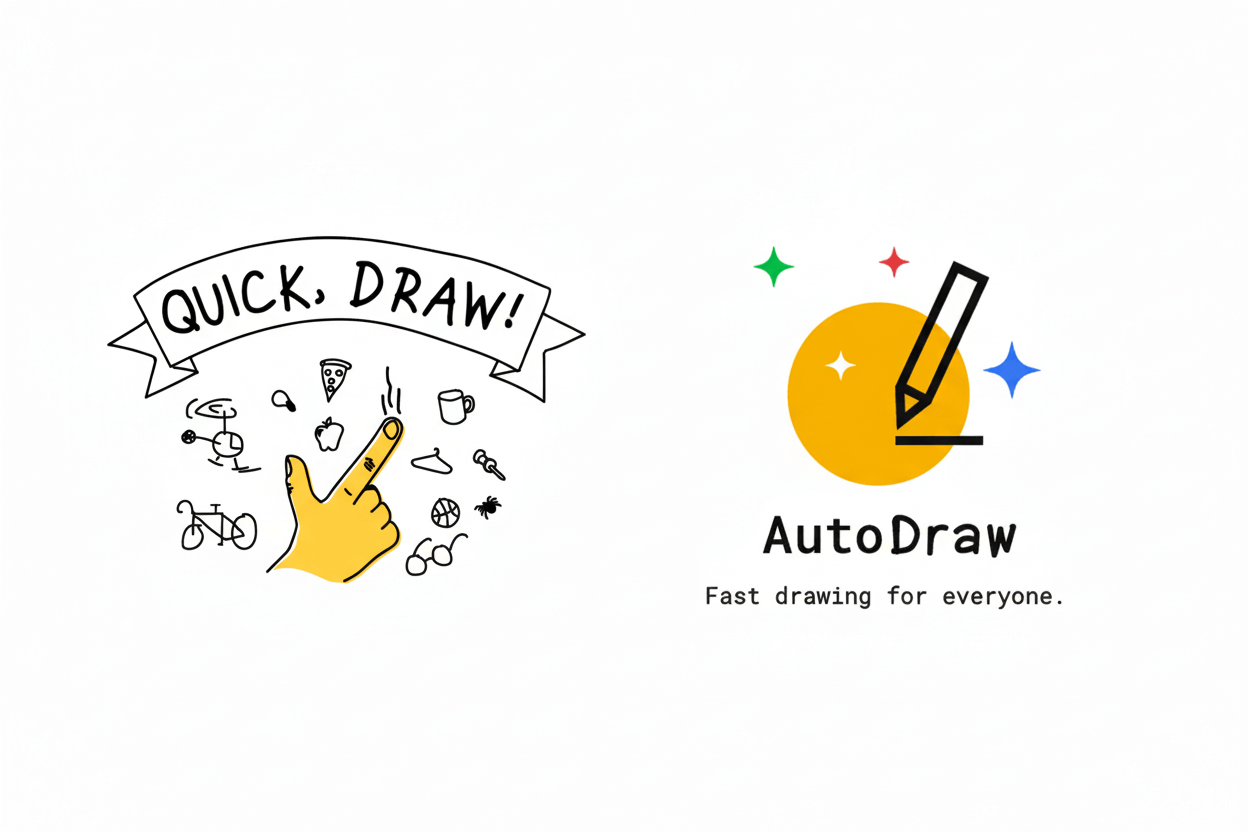
그림으로 재미있는 수업을 하고 싶다!!!고 생각하시는 선생님들 여기 모이세요!! 동기 유발이어도 좋고 수업의 도구여도 좋고 학습지 삽화나 게시판 꾸미기에도 효과적인 매력적인 AI 툴이 있답니다. 가입이나 로그인 없이 웹 브라우저에서 바로 실행할 수 있는 구글의 창의적인 AI 도구, **오토드로우(AutoDraw)**와 **퀵드로우(Quick, Draw!)**를 완벽하게 비교하고 실전 수업 활용 팁까지 알려드릴게요.
한눈에 비교하는 오토드로우 vs 퀵드로
두 도구는 모두 구글의 인공지능 실험실(A.I. Experiments)에서 탄생한 자매 서비스 같지만, 그 쓰임새는 확연히 다릅니다. 선생님의 수업 목적에 따라 어떤 도구를 선택해야 할지 아래 표를 통해 먼저 확인해 보세요.
| 구분 | 오토드로우 (AutoDraw) | 퀵드로우 (Quick, Draw!) |
| 핵심 목적 | 디자인 및 콘텐츠 제작 | AI 데이터 학습 체험 및 게임 |
| 주요 특징 | 엉성한 그림을 전문가급 아이콘으로 변환 | 20초 안에 제시어를 그려 AI와 대결 |
| 결과물 활용 | PNG 파일로 저장하여 수업 자료에 삽입 | 저장 불가 (학습용 데이터로 누적됨) |
| 적정 학년 | 전 학년 (교사 업무용으로도 최고) | 초등 전 학년 (저학년도 가능) |
결론적으로 구글의 두 드로잉 도구는 인공지능이 인간의 ‘시각적 패턴’을 어떻게 학습하고 분류하는지 보여주는 가장 직관적인 교구입니다. 오토드로우는 학생들의 서툰 표현을 정교한 결과물로 완성해 줌으로써 창작 활동에 대한 심리적 장벽을 낮추고 ‘디지털 창작 효능감’을 극대화합니다.
반면, 퀵드로우는 전 세계의 집단지성이 모인 데이터셋을 통해 AI가 사물을 인식하는 과정을 게임으로 풀어내어, 아이들에게 ‘데이터의 양과 질’이 인공지능의 정확도에 미치는 영향을 자연스럽게 체득하게 합니다. 이러한 도구들을 수업에 적절히 배치하는 것은, 단순한 기술 체험을 넘어 미래 세대에게 꼭 필요한 비판적 AI 리터러시를 길러주는 소중한 첫걸음이 될 것입니다.
오토드로우(AutoDraw) 상세 가이드
오토드로우는 ‘머신러닝’을 활용해 사용자가 그리려는 사물을 예측합니다. 그림에 소질이 없어도 단 몇 초 만에 깔끔한 그래픽을 얻을 수 있어 교사 업무 경감에 매우 효과적입니다. 또한 그림을 잘 못 그리는 아이들도 완성도 있는 그림을 완성할 수 있어 아이들의 호응이 폭발적이랍니다.
활용 가이드 (Step 5)
- 사이트 접속: AutoDraw 공식 홈페이지에 접속합니다. 별도의 가입 절차 없이 바로 시작할 수 있습니다.
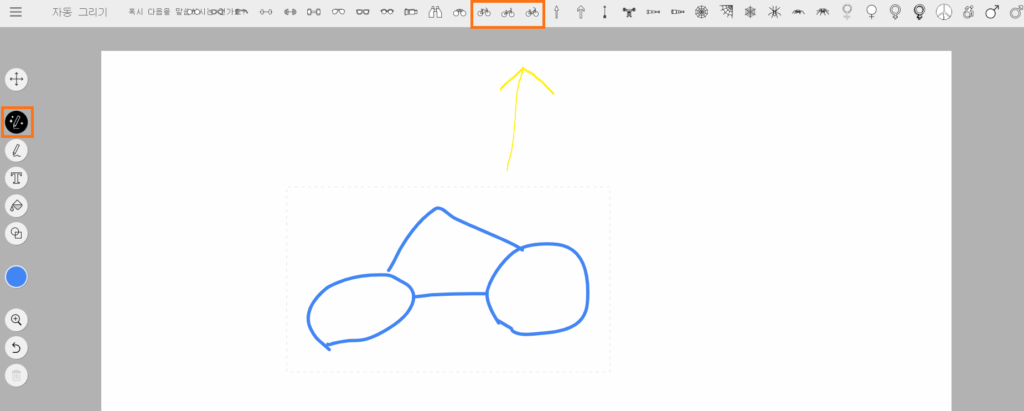
- 매직 펜 선택: 왼쪽 도구바에서 반짝이는 별 모양이 있는
AutoDraw펜을 선택합니다. 일반 펜(Draw)은 자동 완성이 되지 않으니 주의하세요! - 스케치 시작: 캔버스에 원하는 사물의 특징만 잡아 대충 그립니다. 예를 들어, 안경을 그리고 싶다면 동그라미 두 개와 선 하나만 연결해 보세요.
- AI 제안 선택: 그림을 그리는 즉시 화면 상단에 **
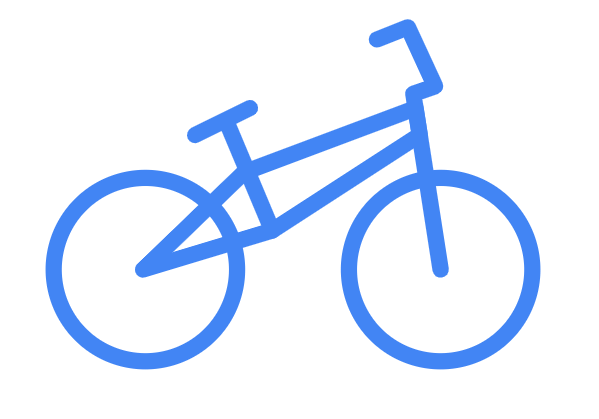
Do you mean:**이라는 메시지와 함께 전 세계 아티스트들이 그린 정교한 안경 아이콘들이 나열됩니다. 가장 적합한 이미지를 클릭하면 내 엉성한 그림이 즉시 교체됩니다. - 편집 및 저장: 왼쪽 색상 팔레트에서 색을 입히거나 글자를 추가한 뒤, 왼쪽 상단 메뉴 버튼에서
Download를 눌러 저장합니다.
퀵드로우(Quick, Draw!) 상세 가이드
퀵드로우는 전 세계 사람들이 그린 그림 데이터를 바탕으로 AI가 사물을 어떻게 인식하는지 체험하는 게임형 도구입니다. 아이들의 흥미를 끌기에 이보다 좋은 도구는 없죠.
활용 가이드 (Step 5)
- 게임 시작: Quick, Draw!에 접속하여 ‘시작하기’를 누릅니다. 한국어를 지원하므로 아이들도 쉽게 따라 할 수 있습니다.
- 제시어 확인: AI가 무작위로 던지는 6개의 제시어를 확인합니다. 20초라는 시간 제한이 있어 긴장감을 줍니다.
- 실시간 상호작용: 그림을 그리는 동안 AI는 쉬지 않고 “이건 신발 같아요”, “혹은 하키 스틱?”이라며 말을 겁니다. 스피커를 켜두면 교실 분위기가 훨씬 활기차집니다.
- 결과 분석: 6문제를 모두 마치면 어떤 그림을 AI가 맞혔고, 어떤 것을 틀렸는지 보여줍니다.
- 데이터 탐색: 내가 그린 그림을 클릭하면 AI가 나의 그림과 가장 유사하다고 판단한 다른 사람들의 그림 3가지를 보여줍니다. 인공지능이 ‘패턴’을 인식하는 과정을 자연스럽게 배울 수 있습니다.
실전 수업 시나리오
단순히 “그려보자”라고 하기보다 아래와 같은 흐름으로 수업을 구성해 보세요. 훨씬 깊이 있는 에듀테크 수업이 됩니다.
- 동기유발 (5분): 퀵드로우 대결! 교사와 학생 대표가 나와서 누가 더 AI에게 정답을 빨리 이끌어내는지 시합합니다. 이를 통해 ‘데이터 학습’의 개념을 가볍게 언급해 주세요.
- 실전 활동 (20분): 오토드로우를 활용해 ‘우리 교실 안전 표지판’이나 ‘사물함 이름표’를 만듭니다. 직접 그린 그림이 멋진 아이콘으로 변하는 과정에서 아이들은 큰 성취감을 느낍니다.
- 공유 및 정리 (5분): 각자 만든 결과물을 패들렛(Padlet) 등에 공유하고, AI가 우리 수업에 어떤 도움을 줄 수 있는지 소감을 나눕니다.
자주 묻는 질문 (FAQ)
Q1. 오토드로우에서 만든 그림은 저작권 걱정 없이 사용해도 되나요? A1. 네, 오토드로우에서 제공하는 자동 완성 아이콘들은 구글이 아티스트들과 협업하여 무료로 배포하는 자료입니다. 학교 학습지, 게시판 꾸미기, 프레젠테이션 등 교육적 목적으로 사용하는 데 저작권 제한이 없어 매우 안전합니다.
Q2. 퀵드로우에서 제시되는 단어를 선생님이 직접 수정할 수 있나요? A2. 현재 퀵드로우는 전 세계적인 데이터 수집을 목적으로 하기에 단어 수정이나 고정 기능은 지원하지 않습니다. 무작위로 나오는 단어를 통해 AI가 어떻게 사물을 학습하는지 관찰하는 체험형 도구로 활용하시는 것이 좋습니다.
Q3. 두 서비스 모두 학생들도 회원가입을 해야 하나요? A3. 아니요! 오토드로우와 퀵드로우의 가장 큰 장점은 로그인이나 회원가입이 전혀 필요 없다는 점입니다. 기기(PC, 태블릿)와 인터넷만 있다면 링크 접속 즉시 수업에 투입할 수 있어 신학기 첫 수업 도구로 강력 추천합니다.
Q4. 오토드로우로 그린 그림이 저장되지 않아요. 어떻게 하죠? A4. 왼쪽 상단의 **메뉴 버튼(≡)**을 누르면 Download 항목이 있습니다. 이를 클릭하면 PNG 파일로 즉시 저장됩니다. 만약 태블릿을 사용 중이라면 이미지를 길게 눌러 ‘이미지 저장’을 할 수도 있습니다.
마치며: 선생님의 시간을 아껴주는 AI
오토드로우와 퀵드로우는 단순한 재미를 넘어, AI가 인간의 창의성을 어떻게 보조할 수 있는지 보여주는 가장 직관적인 사례입니다. 특히 오토드로우로 만든 아이콘들은 학습지 삽화로 써도 저작권 걱정 없이(비상업적 용도) 깔끔하게 활용할 수 있다는 것이 큰 장점입니다. 이번 신학기, 그림 그리는 스트레스에서 벗어나 AI와 함께 스마트한 교실을 만들어보시는 건 어떨까요?