

새 학기가 시작되면 선생님들의 가장 큰 고민 중 하나가 바로 학부모 총회 자료 준비죠. 텍스트만 입력하면 AI가 알아서 슬라이드 구조를 잡고 시각화해 주는 제미나이의 ‘캔버스(Canvas)’ 기능을 활용하면 업무 시간이 획기적으로 단축됩니다. 프롬프트만 잘 던지면 AI가 슬라이드 구조부터 내용, 이미지까지 자동으로 만들어주고, 바로 Google Slides로 내보내기까지 가능합니다. 감마(Gamma)와는 또 다른 장점이 있으니 한 번 살펴볼까요?
제미나이 캔버스(Canvas), 왜 써야 할까?
기존의 AI가 단순히 글자만 써줬다면, 제미나이의 캔버스는 **’문서 편집기’와 ‘프레젠테이션 뷰어’**가 결합된 형태입니다. 대화창 옆에 별도의 작업 공간이 열리면서 내용을 실시간으로 수정하고, 이를 바로 슬라이드 형태로 미리 볼 수 있어 별도의 PPT 프로그램을 켜지 않고도 초안 완성도를 극대화할 수 있습니다.
제미나이 캔버스로 PPT 만들기 (Step 5)
최신 한국어 메뉴 인터페이스를 기준으로 상세 경로를 안내해 드립니다.
Step 1: 캔버스 모드 활성화 및 프롬프트 입력
제미나이(Gemini) 하단 입력창에 PPT 내용을 요청합니다.
- 메뉴 경로: 하단
+버튼 옆도구 아이콘클릭 >Canvas체크 확인 > 채팅창에 내용 입력 - 프롬프트 예시:
- A(안 좋은 예시): “6학년 학부모 교육용 PPT 개요를 캔버스로 작성해줘. 교육 철학, 생활 지도 방침, 주요 학사 일정을 포함해줘.”
- B(좋은 예시): “너는 20년 교육전문가이자 6학년 담임 10년 경력이 있는 베테랑 교사야. 초등학교 6학년 학부모를 대상으로 학부모 총회를 할 자료를 만들려고 해. 6학년 학생들의 발달단계적 특징(학습적인 면, 교우관계 면, 신체발달 면) 및 학부모의 역할, 우리 반 아이들의 특징(굉장히 긍정적이고 밝음, 독서습관 부족, 소외되는 친구 없이 교우관계 좋음 등), 교사 학급경영관(‘사회에 나가서 잘 살아갈 수 있는 사람’으로 기르는 것. 그러기 위해 강조하는 건 책임감, 긍정적 생각, 더불어 사는 기술(배려, 공감, 협력 등)), 2022 개정교육과정이 적용됨에 따라 바뀌는 학부모들이 알아야 할 2026년 6학년 교육과정 내용 정리 부탁해. 6학년 아이들의 발달단계적 특징을 너무 옛날 이론적인 걸(피아제의 발달단계)로 말하지 말고 2020~2025년 최근 5년 정도의 아이들 특성 데이터를 기반으로 현실적으로 정리해줘.”
💡 결과물을 바꾸는 한 끗 차이: 프롬프트 분석
프롬프트 B가 압도적인 결과물을 내놓는 이유는 다음과 같습니다.
- 명확한 페르소나 설정: 20년 경력의 베테랑 교사라는 역할을 부여해 전문성을 높였습니다.
- 구체적인 ‘우리 반’ 맥락 제공: 학생들의 구체적인 특성을 언급하여 맞춤형 자료가 생성되도록 유도했습니다.
- 데이터의 최신성 및 제약 조건 명시: 낡은 이론 대신 최근 5년의 트렌드를 반영하도록 제한했습니다.
- 디테일한 구조 설계: 학습, 교우관계, 신체발달 등 목차에 들어가야 할 세부 항목을 미리 지정했습니다.
📊 프롬프트 A vs B 비교 한눈에 보기
| 구분 | 프롬프트 A (일반형) | 프롬프트 B (전문가형) |
| 핵심 차이 | 단순히 주제만 전달 | 역할, 타겟, 상황, 제약 조건 포함 |
| 기대 결과 | 일반적이고 원론적인 내용 | 즉시 활용 가능한 실전용 PPT 초안 |
| 활용도 | 추가 수정 작업이 많이 필요함 | 디테일이 살아있어 편집 시간 단축 |
Step 2: 오른쪽 작업창(Canvas) 확인
내용을 입력하면 화면 오른쪽에 별도의 Canvas 창이 열리며 문서가 생성됩니다.
- 상태 확인: 왼쪽은 대화창, 오른쪽은 에디터 모드의 캔버스 창이 나란히 배치됩니다.
Step 3: 슬라이드 미리보기(Preview) 모드 전환
에디터 모드에서 작성된 내용을 실제 PPT 슬라이드처럼 확인합니다.
- 메뉴 경로: 오른쪽 캔버스 창 상단 바 > 제목 옆
Preview(눈 모양 아이콘)또는재생 버튼클릭 - 결과: 코드나 텍스트 뭉치 대신 예쁜 PPT 슬라이드 화면으로 전환됩니다.
Step 4: 실시간 수정 및 이미지 삽입 요청
슬라이드 내용을 보며 제미나이에게 추가 수정을 요청할 수 있습니다.
- 메뉴 경로: 왼쪽 대화창에 “3번 슬라이드에 어울리는 삽입 이미지 추천해줘” 또는 “내용을 더 간결하게 수정해줘”, “9번 슬라이드 내용을 표로 바꿔줘.”라고 입력
- 적용: 요청 즉시 오른쪽 캔버스 화면에 반영됩니다.
Step 5: 최종 슬라이드 내보내기 및 다운로드
완성된 결과물을 실제 파일로 가져옵니다.
- 메뉴 경로: 오른쪽 캔버스 창 우측 상단
공유(내보내기)아이콘 클릭 >Google 슬라이드로 내보내기선택 - 마무리: 구글 슬라이드에서 열린 파일을
파일>다운로드>Microsoft PowerPoint(.pptx)로 저장하면 최종 완료!
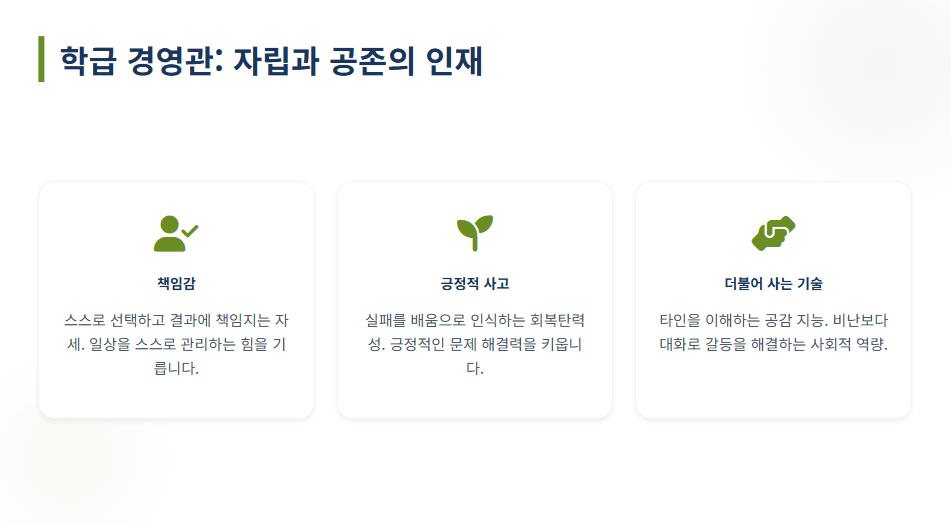
>> 제미나이 캔버스(Canvas)가 생성한 ‘학급 경영관’ 슬라이드 예시입니다. 책임감, 긍정적 사고, 더불어 사는 기술 등 교사가 강조하고 싶은 핵심 가치를 AI가 논리적인 구조와 깔끔한 레이아웃으로 시각화해 줍니다.
제미나이 vs 감마(Gamma) 특장점 비교
| 항목 | Gamma AI | 제미나이 Canvas |
|---|---|---|
| 제작 속도 | 매우 빠름 (템플릿 기반) | 빠름 (프롬프트 기반) |
| 디자인 퀄리티 | 화려하고 세련됨 | 깔끔·교육용에 적합 |
| 구글 슬라이드 연동 | 없음 (별도 내보내기) | 원클릭 내보내기 |
| 한국어 완성도 | 보통 | 매우 우수 |
| 가격 | 무료 제한 / Pro 월 $10 내외 | 무료 기본 강력 / Advanced 월 $20 내외 |
| 교육 현장 적합도 | 중상 | 최상 (구글 워크스페이스 연계) |
무료 및 유료 회원 사용 범위 비교
| 기능 | 무료 회원 (Gemini Free) | 유료 회원 (Gemini Advanced) |
| 이미지 AI 교체 | 불가 (기본 이미지 제공) | 가능 (이미지 더블클릭 후 생성 요청) |
| PPT 파일 다운로드 | 불가 (구글 슬라이드 내 활용만 가능) | 가능 (.pptx 파일로 내보내기 및 다운로드) |
| Canvas 도구 | 기본 텍스트 편집 및 미리보기 지원 | 고성능 1.5 Pro 모델로 정교한 편집 지원 |
| 파일 분석 | 제한적 | 대용량 PDF/문서 분석 후 슬라이드 자동화 |
가장 많이 묻는 질문 (Q&A)
Q1. 캔버스 버튼이 안 보여요! 어디에 있나요? A. 채팅창 왼쪽 하단의 도구 아이콘을 누르면 Canvas 옵션이 있습니다. 이게 활성화되어 있어야 오른쪽 작업창이 나타납니다.
Q2. 슬라이드로 내보냈는데 디자인이 너무 단순해요. A. 제미나이 캔버스는 ‘구조와 내용’에 집중합니다. 구글 슬라이드로 내보낸 후 상단 메뉴의 테마 기능을 이용해 한 번에 디자인을 입히면 훨씬 전문적으로 보입니다.
Q3. 캔버스 안에서 직접 글자를 고칠 수 있나요? A. 네! 제미나이가 써준 내용을 메모장처럼 직접 타이핑해서 수정하거나, 범위를 지정해 “이 부분만 다시 써줘”라고 말할 수도 있습니다.
마치며: 주의점 및 꿀팁
- 꼭 Canvas 모드를 켜야 슬라이드 형태로 생성됩니다. 일반 채팅창에서는 텍스트로만 나옵니다.
- 이미지 품질이 아쉬울 때는 “더 고해상도 이미지를 사용해줘”라고 추가 요청하세요.
- 너무 장황한 프롬프트(20장 이상)는 한 번에 잘 안 될 수 있으니 10~14장 정도로 시작하는 걸 추천합니다.
- Gamma나 Tome 같은 툴과 비교했을 때 제미나이 Canvas는 구글 생태계 연동 + 무료 기본 성능이 가장 큰 장점입니다.
결론적으로 제미나이 캔버스(Canvas)를 활용하는 것은 단순한 업무 경감을 넘어, ‘구글 교육 생태계’를 가장 스마트하게 활용하는 방법입니다. 클릭 몇 번으로 슬라이드 뼈대를 만들고, 이를 바로 구글 슬라이드로 가져와 수정할 수 있다는 점은 바쁜 3월의 선생님들에게 구원과도 같은 기능이죠.
AI가 그린 밑그림 위에 선생님만의 따뜻한 교육 철학을 덧입혀 보세요. 기술은 선생님의 수고를 덜어줄 뿐, 학부모님의 마음을 움직이는 마지막 한 끗은 결국 선생님의 진심 어린 눈빛과 목소리라는 점을 잊지 마세요!
(노트북LM) 유튜브 소스로 초등 성교육 PPT 5분 만에 만들기
3월 학부모총회 준비 끝! 초등 6학년 발달단계 PPT, ‘감마(Gamma) AI’로 5분 만에 완성하기